
Appearance
FAQ
Почему кнопки и другие элементы интерфейса отображаются некорректно?
Попробуйте нажать Ctrl+F5 (принудительная перезагрузка страницы с очисткой её кэша) или очистить кэш браузера, или открыть сайт в другом браузере
При копировании текста из Word в редактор БЗ у меня появляется разный шрифт, размер текста и некорректное жирное выделение. Что я делаю не так?
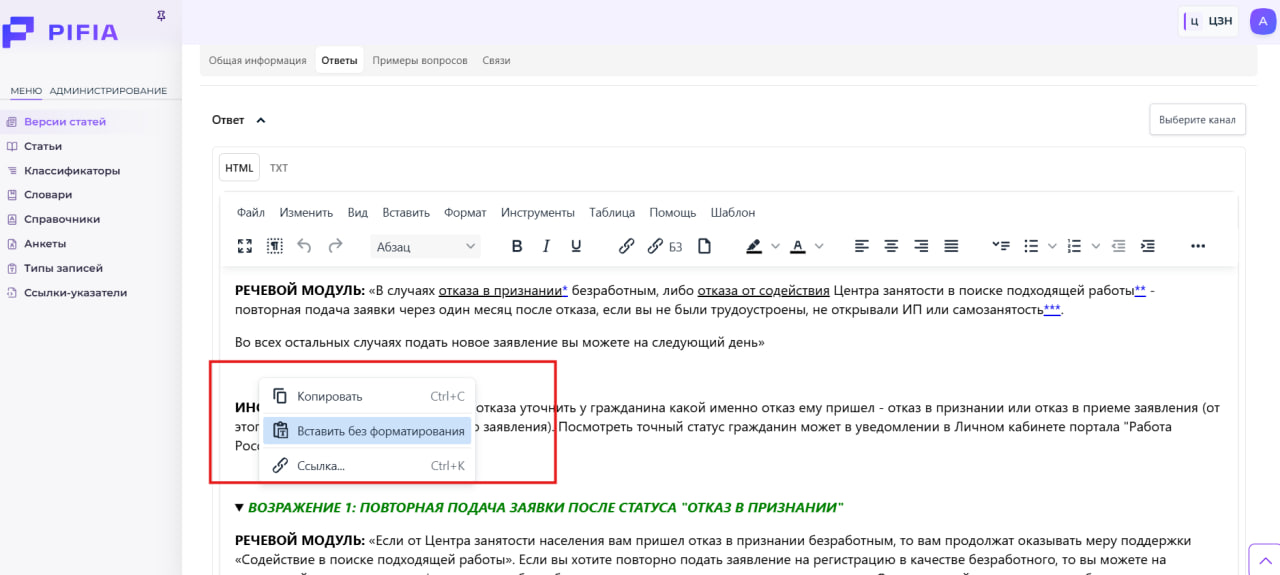
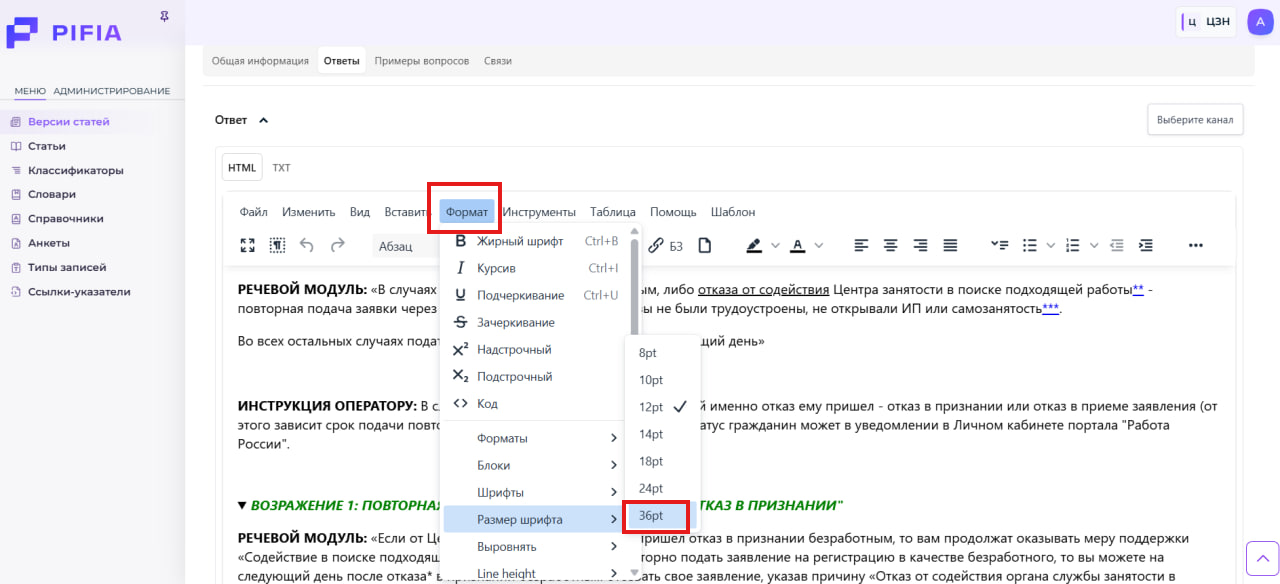
Форматы Word и HTML-редактора отличаются, поэтому стиль из Word переносится некорректно. Рекомендуем вставлять текст через кнопку «Вставить без форматирования» или после вставки выделить весь фрагмент и вручную привести его к единому формату в редакторе.
Где найти кнопку "Вставить без форматирования", где можно менять шрифт, размер и т.д.:
В таблицах форматирование сохраняется отдельно, поэтому шрифт и размер также нужно выставлять вручную.
Почему не сохраняется версия статьи?
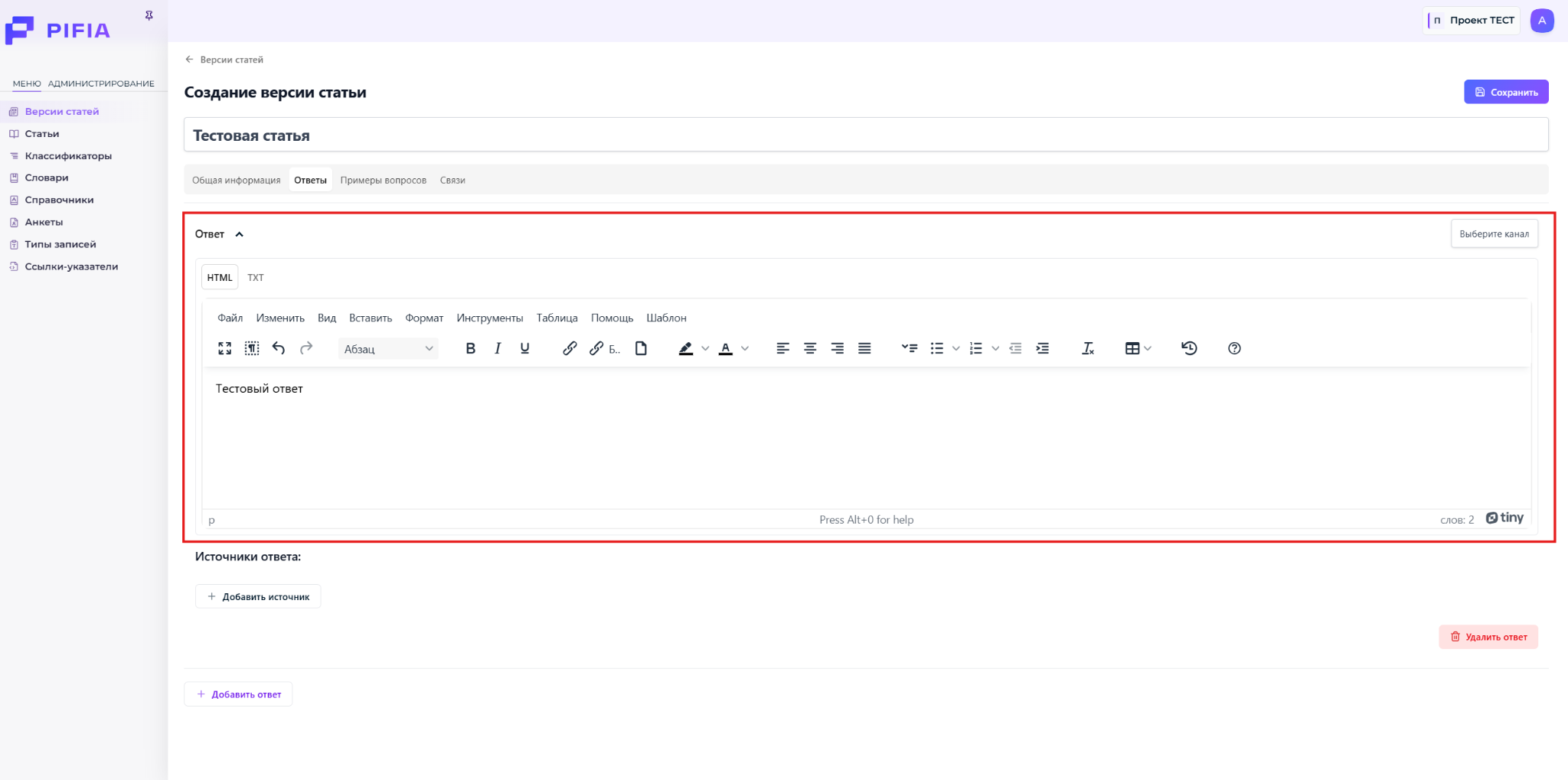
Проверьте, заполнены ли обязательные поля (название, префикс, классификатор, хотя бы один ответ)
Почему не получается опубликовать версию статьи?
Возможные причины:
- Версия не в статусе "На проверке" (статус, следующий за статусом "Черновик")
- У вас нет прав (нужна роль "Старший редактор" или выше)
- Версия заблокирована другим пользователем
Почему не отображается создатель статьи?
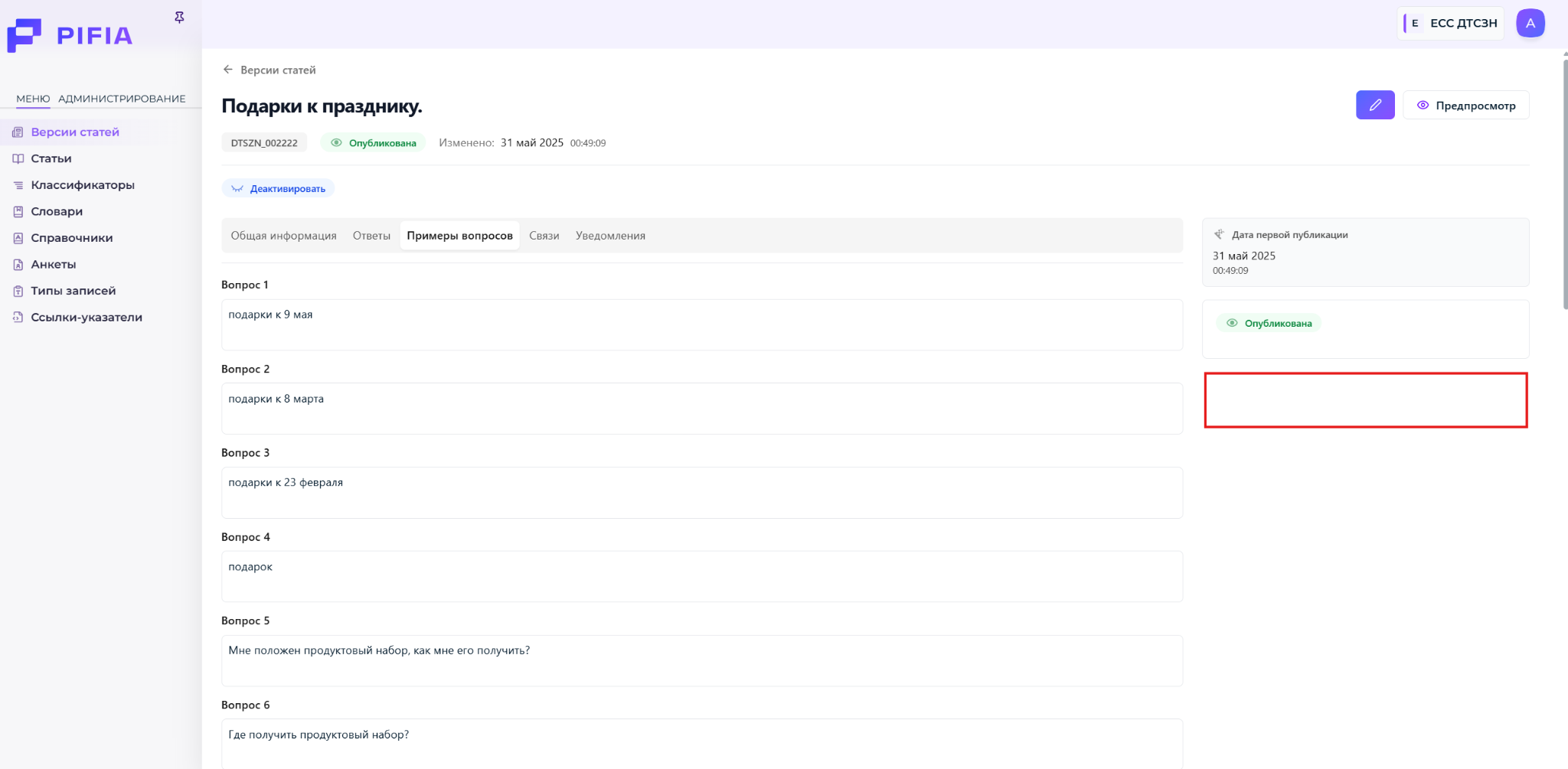
Создатель (автор) статьи может не отображаться, если, с точки зрения системы, статья появилась без указания автора первоначального вклада. Это происходит при миграции контента из другой платформы
Почему не отображаются изменения в статье, сделанные другим пользователем?
Статья могла быть обновлена, но ваша вкладка не обновлена. Перезагрузите страницу (F5) или убедитесь, что вы находитесь в актуальном проекте (иногда в системе действуют проекты с почти идентичными названиями)
Почему версия статьи исчезла из списка?
Установлены фильтры поиска (по статусу, классификатору или дате).
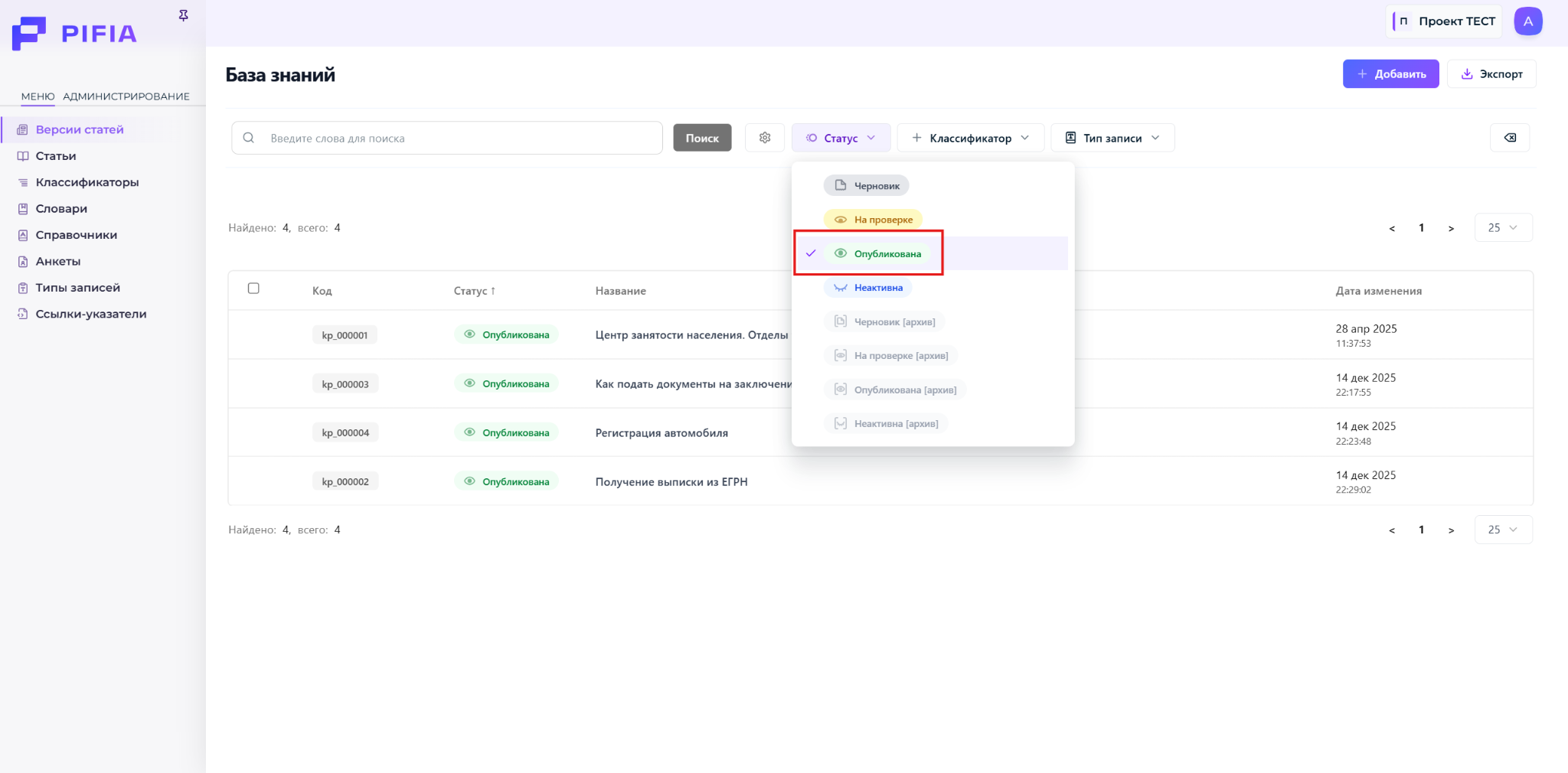
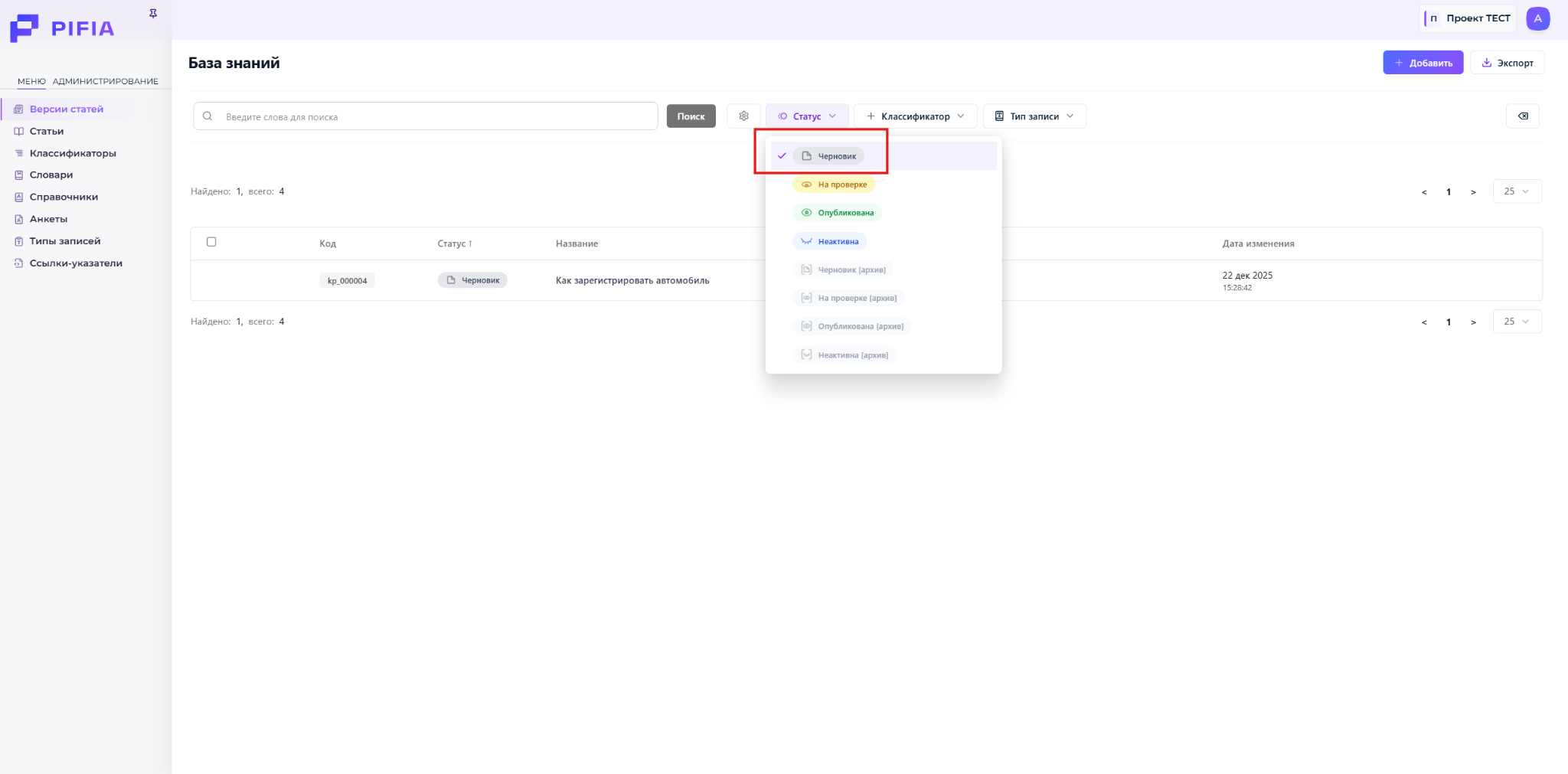
Почему появились дубли версий статей и как их убрать?
Чаще всего это происходит, если кнопка «Опубликовать» была нажата несколько раз подряд или слишком быстро. Система успевает создать и опубликовать запись дважды до того, как пользователь увидит обновление интерфейса. В результате формируются две полностью идентичные опубликованные записи
Просто деактивировать одну из записей нельзя. Чтобы дубль исчез, выполните следующие действия (на примере дубля опубликованной версии):
- Выберите одну из дублирующихся версий статей
- Переведите ее в неактивный статус
- Сразу после этого снова опубликуйте эту же версию статьи
После повторной публикации система автоматически удалит дубль, и останется одна корректная опубликованная версия статьи

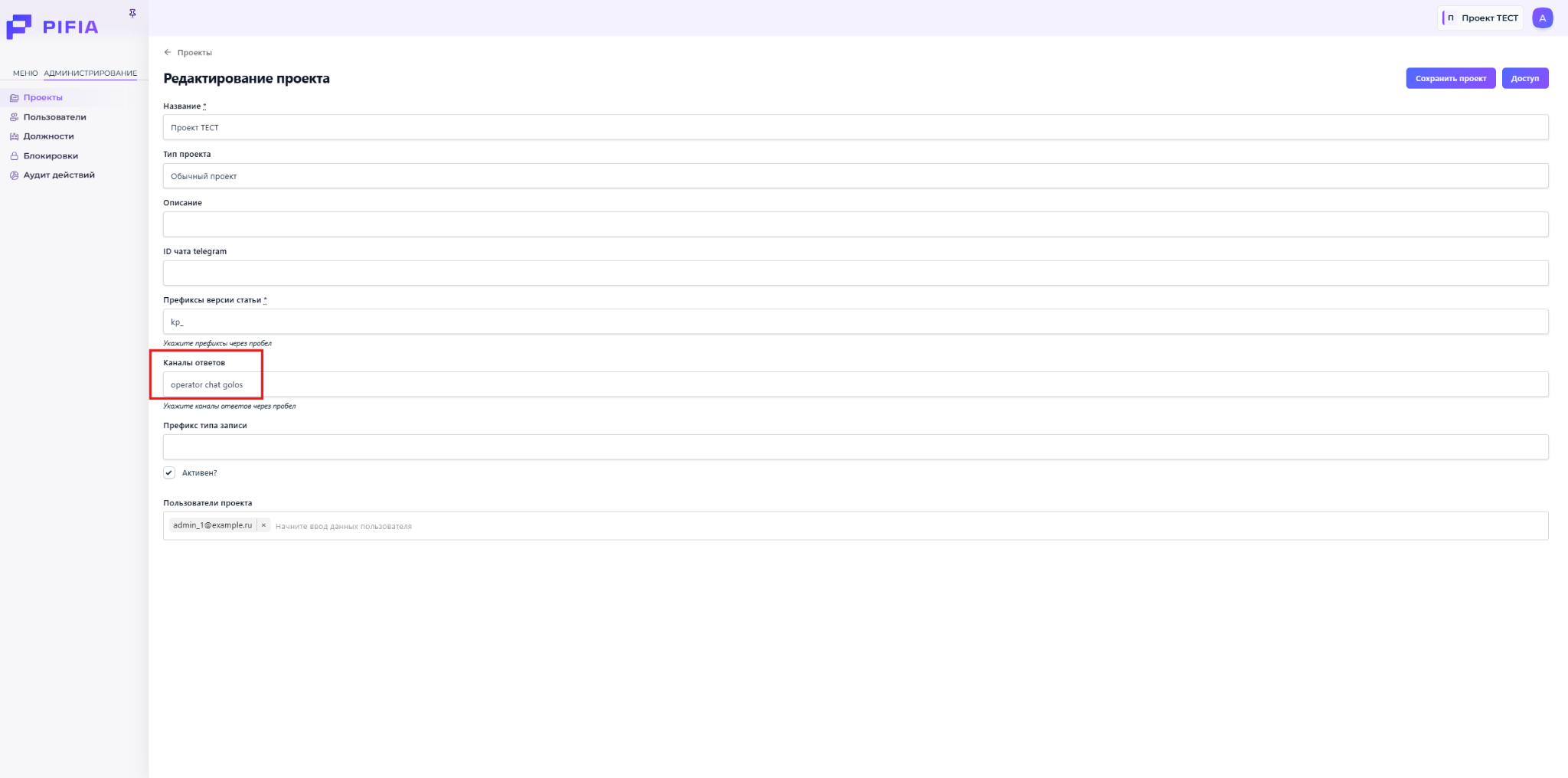
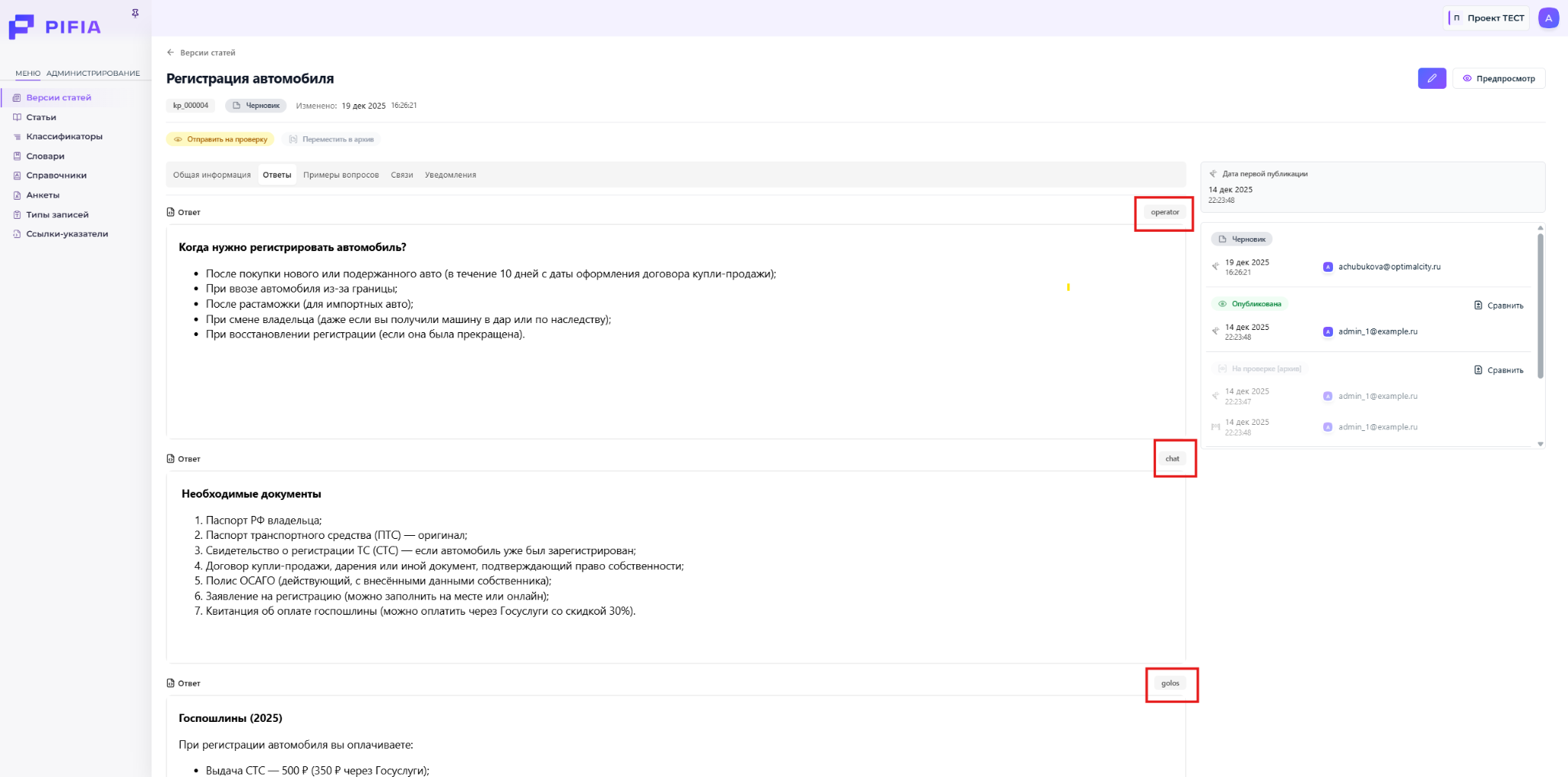
Почему ответы отображаются не в хронологическом порядке?
Порядок ответов определяется настройками каналов проекта. Система автоматически выстраивает их по последовательности каналов, указанной администратором в настройках проекта
Почему не получается вставить новый спойлер или текст между уже существующими спойлерами в статье?
При нажатии стрелки вниз курсор переходит из одного спойлера сразу в другой, из-за чего невозможно вставить новый спойлер или обычный текст между ними.
Как вставить новый спойлер или текст между существующими спойлерами:
- Выберите спойлер, после которого нужно добавить новый контент
- Нажмите Enter - курсор сдвинется на абзац ниже внутри этого же спойлера
- Через панель инструментов добавьте новый спойлер
- Сразу удалите этот временно добавленный спойлер
- Снова нажмите Enter - теперь между спойлерами появится пустая строка, в которую можно вставить текст или создать новый спойлер
Этот способ позволяет корректно "разорвать" связку спойлеров и добавить контент между ними.
Видеоинструкция: https://disk.yandex.ru/i/hmNhPdiEfb8MRg
Почему не отображается нужная статья для связи?

При взаимном связывании статьи обе связанные друг с другом версии автоматически переходят в статус “Черновик”. После сохранения изменений их необходимо повторно провести по жизненному циклу: из статуса “Черновик” в статус “На проверке” и далее в “Опубликована”.
Если связь создается односторонне, в статус Черновик переводится только одна статья - та, из которой выполнялось связывание.
Как создать вложенный спойлер с помощью исходного кода статьи
Шаг 1. Создание спойлера
- Скопируйте код разметки спойлера:
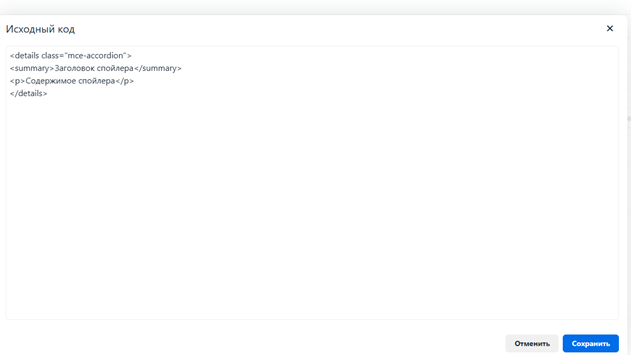
<details class="mce-accordion">
<summary>Заголовок спойлера</summary>
<p>Содержимое спойлера</p>
</details>
- Откройте статью в режиме редактирования.

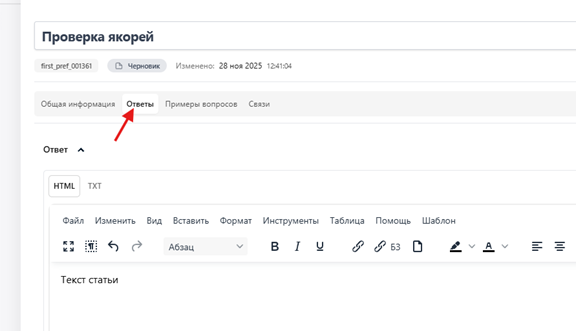
- Нажмите на вкладку «Ответы».
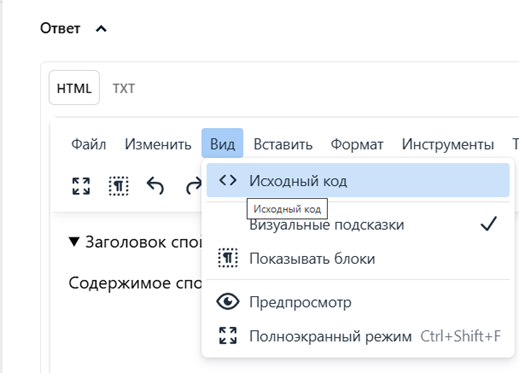
- Выберите вкладку «Вид → Исходный код» в панели инструментов редактора.
- В открывшемся окне исходного кода статьи вставьте код разметки спойлера и нажмите кнопку «Сохранить»
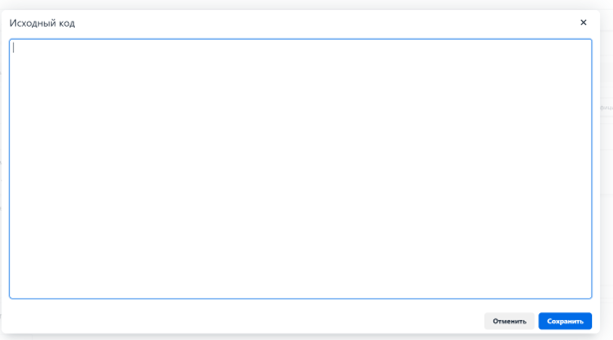
Окно «Исходный код» до добавления кода разметки спойлера:
Окно «Исходный код» после добавления кода разметки спойлера:
Окно визуального редактора после добавления разметки спойлера через исходный код статьи:
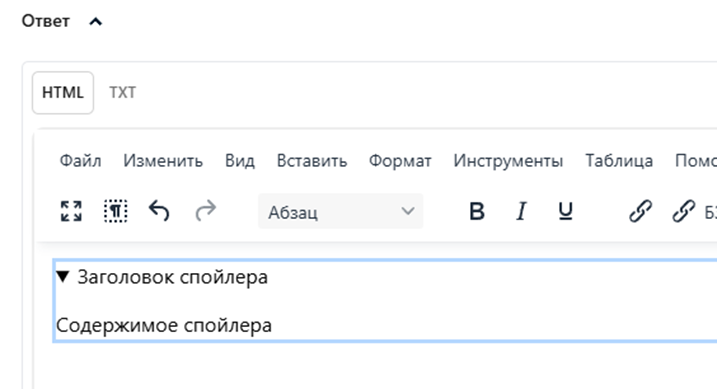
Шаг 2. Копирование разметки спойлера
Скопируйте код разметки спойлера:
<details class="mce-accordion">
<summary>Заголовок спойлера</summary>
<p>Содержимое спойлера</p>
</details>
Описание кода разметки:
· <details class="mce-accordion"> — открывающий тег, обозначающий начало разметки спойлера.
· <summary>Заголовок спойлера</summary> — этот элемент отображается как заголовок спойлера. Его содержимое является кликабельным элементом, позволяющим раскрыть/свернуть скрытое содержимое.
Текст внутри блока <summary>Заголовок спойлера</summary> необходимо заменить на свой.
· <p>Содержимое спойлера</p> — блок текста или другого содержимого, который скрывается/показывается при нажатии на заголовок спойлера (<summary>). Здесь размещайте тот контент, который хотите скрыть до момента открытия спойлера.
Текст внутри блока <p>Содержимое спойлера</p> необходимо заменить на свой.

· </details> — закрывающий тег, обозначающий конец разметки спойлера.
Шаг 3. Добавление вложенного спойлера
Для добавления вложенного спойлера необходимо отредактировать и сохранить код
разметки основного спойлера следующим образом:
После блока:
· <p>Содержимое спойлера</p> -- в базовой разметке
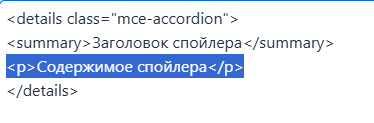
Или (более надёжный вариант):
перед закрывающим блоком кода базовой разметки:
· </details>
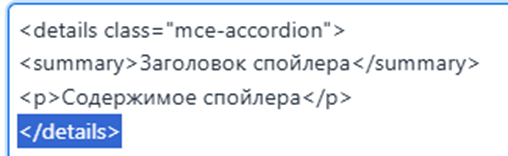
добавьте ещё один полный код разметки спойлера:
<details class="mce-accordion">
<summary>Заголовок спойлера</summary>
<p>Содержимое спойлера</p>
</details>
Код разметки спойлера с вложенным в него спойлером:
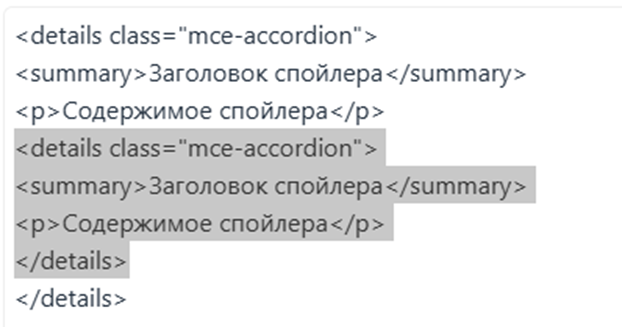
Код спойлера с вложенным в него другим спойлером
<details class="mce-accordion">
<summary>Заголовок спойлера</summary>
<p>Содержимое спойлера</p>
<details class="mce-accordion">
<summary>Заголовок спойлера</summary>
<p>Содержимое спойлера</p>
</details>
</details>
Теперь спойлер имеет два уровня:
· основной (Заголовок спойлера)
· и вложенный (Заголовок спойлера).
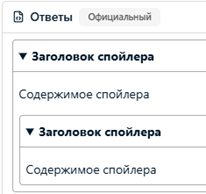
Пользователь сможет сначала раскрыть основной спойлер, а затем развернуть второй уровень вложенного спойлера, добравшись таким образом до всех слоёв содержимого.
Окно визуального редактора после добавления разметки вложенного спойлера через исходный код статьи:
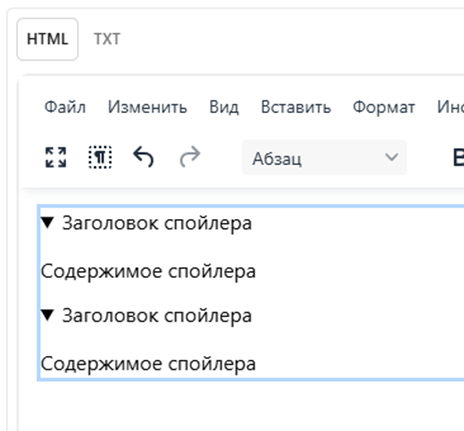
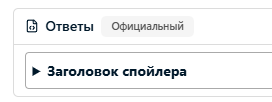
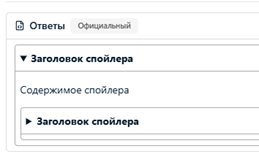
Окно редактора в режиме «Предпросмотр»:
· Свернутый список спойлеров:
· Раскрытый список спойлеров:
Как добавить новую строку после спойлера и перед ним
С помощью исходного кода статьи
- Откройте статью в режиме редактирования.
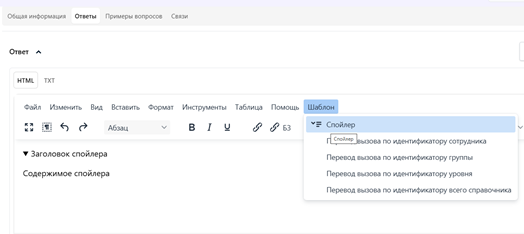
Выберите вкладку «Вид → Исходный код» в панели инструментов редактора.
Найдите в исходном коде статьи разметку спойлера.
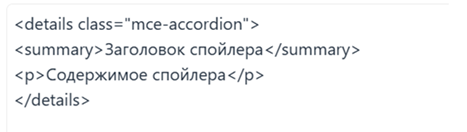
Название и содержание спойлера могут различаться, важно ориентироваться на начало (<details class="mce-accordion">) и конец (</details>) разметки спойлера.
Код разметки спойлера выглядит следующим образом:
A. Код базовой разметки спойлера выглядит так:
<details class="mce-accordion">
<summary>Заголовок спойлера</summary>
<p>Содержимое спойлера</p>
</details>
B. Код разметки спойлера в боевом проекте:
Питание в стационаре
<details class="mce-accordion">
<summary>ВАРИАНТ 1: КАКОЙ РЕЖИМ ПИТАНИЯ В СТАЦИОНАРАХ? КАКАЯ РЕГУЛЯРНОСТЬ?</summary>
<p>РЕЧЕВОЙ МОДУЛЬ: «В стационаре установлен режим трёхразового питания:</p>
- завтрак — в 09:00;
- обед — в 14:00;
- ужин — в 18:00».
<p> </p>
</details>
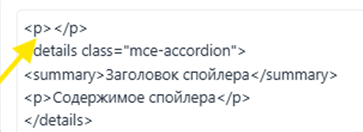
- Для добавления разметки новой строки (абзац, блок) перед спойлером необходимо:
Найти открывающий тег разметки спойлера: <details class="mce-accordion">.
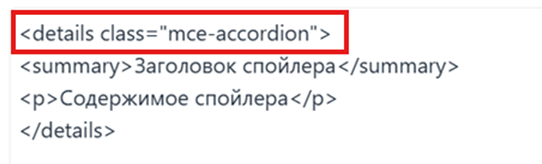
Добавить над открывающим тегом <details class="mce-accordion"> нужный код разметки:
· код блока (код блока можно скопировать):
o
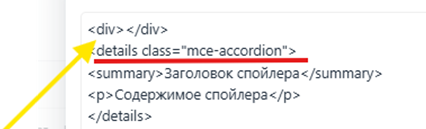
· код абзаца (код абзаца можно скопировать):
o <p> </p>
- Для добавления разметки новой строки (абзац, блок) после спойлера необходимо:
Найти закрывающий тег разметки спойлера: </details>.
До:
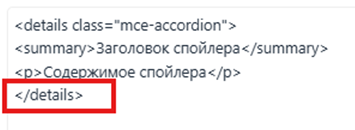
Добавить под тегом нужный код разметки:
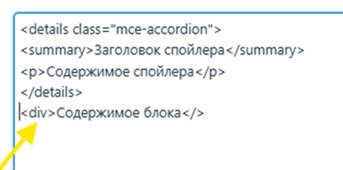
· код блока:
o
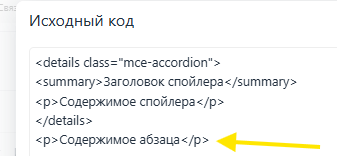
· код абзаца:
o <p> </p>
После добавления кода абзаца <p> </p>:
После добавления кода блока
:
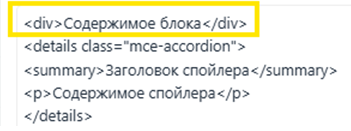
- Для добавления содержимого в блок () или абзац (<p></p>) необходимо содержимое внести между открывающимися и закрывающимися тегами разметки.
После добавления новой строки (абзаца) над спойлером:
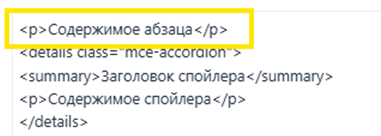
После добавления новой строки (блока) над спойлером:
Если сохранить блок или абзац без содержимого, редактор добавит специальный символьный код:
· — «Неразрывный пробел».
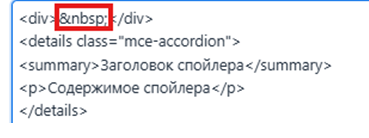
Этот специальный символьный код необходимо удалить через исходный код статьи при редактировании созданных блоков.
При редактировании через визуальный редактор специальный символ удалится автоматически.
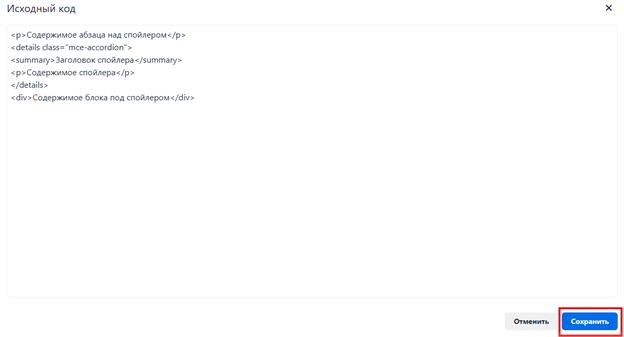
После добавления необходимой разметки нужно нажать на кнопку «Сохранить».
Примеры:
- Разметка:
<p>Содержимое абзаца над спойлером</p>
<details class="mce-accordion">
<summary>Заголовок спойлера</summary>
<p>Содержимое спойлера</p>
</details>
Содержимое блока под спойлером
- Редактор:
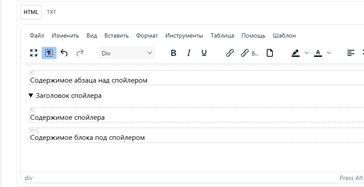
Пример добавления новой строки перед разметкой спойлера и после неё:
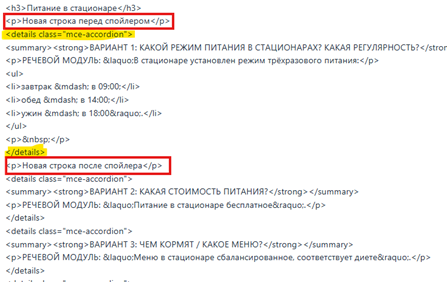
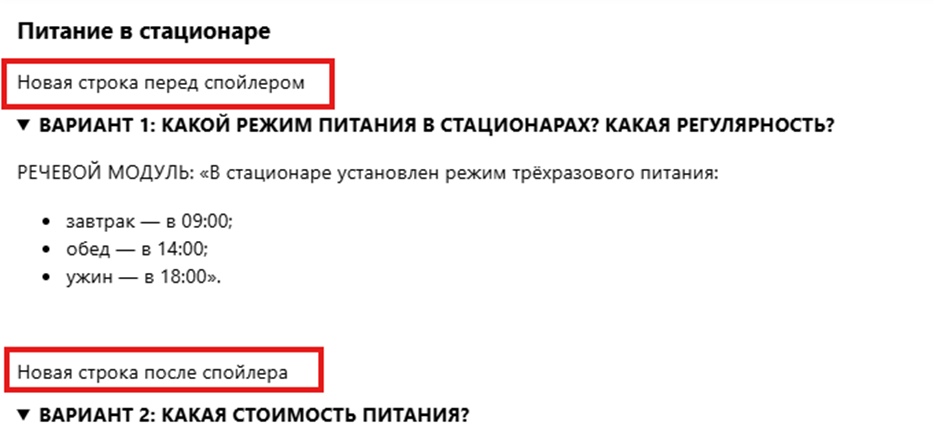
- Окно статьи в режиме редактирования после добавления новой строки перед разметкой спойлера и после неё:
Разница между статусом «Неактивна» и архивным статусом
Неактивна – статья не отображается операторам, на ФОС и в ЦАМ, но остается в системе и доступна для последующей публикации. Статус можно в любой момент изменить обратно на «Опубликована».
Архив – статья фактически выводится из рабочего контура. Она предназначена для хранения и не предполагает оперативного возврата в работу.